
คู่มือสำหรับผู้ใช้
คู่มือนี้จัดทำขึ้นเพื่ออธิบายการใช้งานตัวไคลเอนต์ Jamulus สำหรับนักดนตรีและนักร้องที่ใช้ซอฟต์แวร์นี้เพื่อเชื่อมต่อกับเซิร์ฟเวอร์
สารบัญ
หน้าต่างหลัก
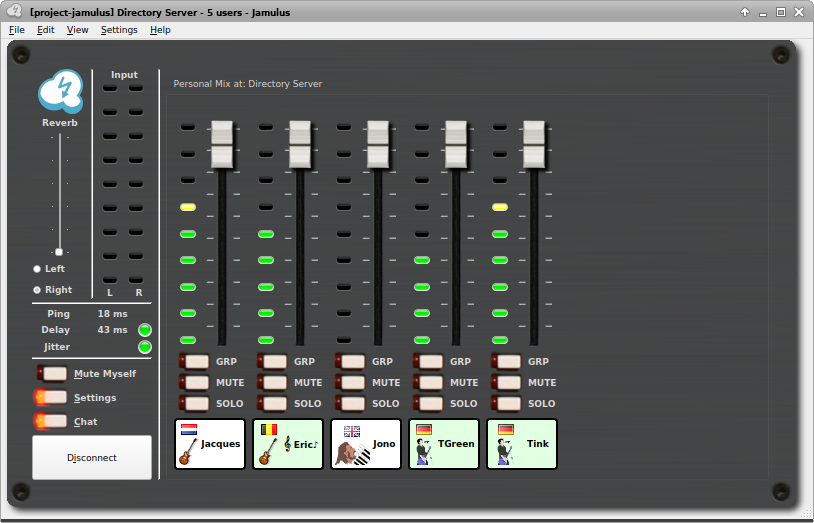
Ping, Delay และ Jitter
Ping แสดงค่าดีเลย์ (latency) ของเครือข่ายของคุณเป็นหน่วยมิลลิวินาที ยิ่งตัวเลขนี้น้อยก็ยิ่งดี ค่า ping time จะมีผลต่อค่า delay โดยรวม (ดูรายละเอียดด้านล่าง) สาเหตุที่เป็นไปได้มากที่สุดที่ทำค่า ping สูง คือระยะทางจากคุณไปยังเซิร์ฟเวอร์ไกลเกินไป
Delay แสดงค่า latency โดยรวม ซึ่งคำนวณจากค่า ping time ล่าสุด รวมกับดีเลย์ที่เกิดจากการตั้งค่า audio buffer โดยสัญญาณไฟ LED จะแสดงสถานะดังนี้:

สีเขียว - ค่า delay เหมาะสมที่สุดสำหรับการเล่นดนตรีร่วมกัน

สีเหลือง - ยังสามารถเล่นดนตรีร่วมกันได้ แต่การเล่นให้ตรงจังหวะอาจจะยากขึ้น

สีแดง - ค่า delay สูงเกินไปสำหรับการเล่นดนตรีร่วมกัน
Jitter แสดงสถานะปัจจุบันของการสตรีมเสียง หากสัญญาณไฟเป็น สีแดง แสดงว่าการสตรีมเสียงถูกขัดจังหวะ ซึ่งอาจเกิดจากปัญหาใดปัญหาหนึ่งต่อไปนี้:
- network jitter buffer มีขนาดเล็กเกินไปสำหรับเครือข่ายหรือออดิโออินเตอร์เฟสที่คุณใช้อยู่
- buffer delay (buffer size) ของการ์ดเสียงมีขนาดเล็กเกินไป (ดูหน้าต่าง Settings)
- โปรแกรมกำลังพยายามถ่ายโอนข้อมูล (อัปโหลดหรือดาวน์โหลด) ในอัตราที่สูงเกินกว่าอินเทอร์เน็ตแบนด์วิดท์ของคุณ
- CPU ของไคลเอนต์หรือเซิร์ฟเวอร์ทำงานอยู่ที่ 100%
อินพุต
แสดงระดับเสียงของช่องสเตอริโอทั้งสองช่องสำหรับอินพุตเสียงของคุณ ตรวจสอบให้แน่ใจว่าสัญญาณอินพุตไม่ดังเกินไปจนเกิดการ clipping เพื่อหลีกเลี่ยงอาการเสียงแตก (ไฟ LED อันบนสุดจะขึ้นสีแดงเมื่อเกิดการ clipping)
ปุ่ม Mute Myself
ตัดการสตรีมเสียงของคุณไปยังเซิร์ฟเวอร์ เพื่อให้คุณสามารถได้ยินเสียงตัวเองและเห็นระดับเสียงอินพุตของคุณเองได้ แต่นักดนตรีคนอื่นๆ จะไม่ได้ยิน โปรดทราบว่านักดนตรีคนอื่นๆ จะไม่รู้ว่าคุณปิดเสียงตัวเองอยู่
เอฟเฟกต์ Reverb
เพิ่ม reverb ให้กับช่องสัญญาณเสียงโมโนของคุณ หรือทั้งสองช่องสัญญาณในโหมดสเตอริโอ คุณสามารถปรับแต่งการเลือกช่องสัญญาณโมโนและระดับ reverb ได้ ตัวอย่างเช่น หากสัญญาณไมโครโฟนถูกป้อนเข้าไปในช่องสัญญาณเสียงด้านขวา และต้องการใส่เอฟเฟกต์ reverb ให้ตั้งค่าตัวเลือกช่องสัญญาณเป็น Right และเลื่อนเฟดเดอร์ขึ้นจนกว่าจะถึงระดับ reverb ที่ต้องการ
Chat
เปิดหน้าต่างแชท ข้อความที่ป้อนจะถูกส่งไปยังไคลเอนต์ทั้งหมดที่เชื่อมต่ออยู่ หากมีข้อความแชทใหม่เข้ามาและหน้าต่างแชทยังไม่ได้เปิดอยู่ หน้าต่างแชทจะเปิดขึ้นโดยอัตโนมัติสำหรับไคลเอนต์ทั้งหมด หากต้องการเปิดใช้งานเสียงแจ้งเตือนเมื่อมีข้อความแชทใหม่เข้ามา สามารถตั้งค่าได้ในหน้าต่าง Settings
ปุ่มเชื่อมต่อ/ยกเลิกการเชื่อมต่อ
เปิดหน้าต่างที่คุณสามารถเลือกเซิร์ฟเวอร์เพื่อเชื่อมต่อได้ หากคุณเชื่อมต่ออยู่ การกดปุ่มนี้จะเป็นการตัดการเชื่อมต่อ คุณยังสามารถเปิดหน้าต่างนี้ได้โดยเลือกเมนู “File>Connection Setup…” ซึ่งจะช่วยให้คุณสามารถดูรายชื่อเซิร์ฟเวอร์ได้ โดยยังคงเชื่อมต่ออยู่กับเซิร์ฟเวอร์ปัจจุบัน จนกว่าคุณจะย้ายไปเซิร์ฟเวอร์อื่น
The Connection Setup window shows a list of available Servers together with their “distance” (in terms of ping time), the number of occupants and the maximum number supported, the Server’s given location and the Server’s Version. Permanent Servers (those that have been listed for longer than 24 hours) are shown in bold.
คลิกที่เซิร์ฟเวอร์ที่คุณต้องการเข้าร่วม แล้วกดปุ่ม Connect เพื่อเชื่อมต่อ หรือดับเบิลคลิกที่ชื่อเซิร์ฟเวอร์
ผู้ดูแลเซิร์ฟเวอร์จะลงทะเบียนเซิร์ฟเวอร์ของตนกับ Directory บางอันเปิดไว้สำหรับบางแนวเพลงโดยเฉพาะ บางอันจะเปิดสำหรับทุกแนวเพลง (any genre) และอาจมี custom entries เพิ่มเติมหากได้ตั้งค่าไว้ คุณสามารถเปลี่ยน Directory โดยเลือก genre ที่กล่องด้านบน คุณสามารถกรองรายชื่อตามชื่อเซิร์ฟเวอร์หรือตำแหน่ง หากต้องการแสดงเฉพาะเซิร์ฟเวอร์ที่มีคนใช้งานอยู่ ให้ป้อนอักขระ “#” หากคุณเลือก “Show All Musicians” จะมีการแสดงรายชื่อผู้ใช้งานปัจจุบันด้วย
หากคุณทราบ IP address หรือ hostname ของเซิร์ฟเวอร์ส่วนตัว คุณสามารถเชื่อมต่อกับเซิร์ฟเวอร์นั้นได้โดยใส่ในช่อง “Server Address” คุณสามารถเพิ่มหมายเลขพอร์ตต่อท้าย address ได้ โดยใช้เครื่องหมายโคลอนเป็นตัวคั่น เช่น jamulus.example.com:22124 (โปรดทราบว่า IP address แบบ IPv6 ต้องอยู่ในวงเล็บก้ามปู เช่น [::1]:22124) ช่องนี้จะแสดงรายชื่อ address ของเซิร์ฟเวอร์ที่เพิ่งใช้งานล่าสุด ปุ่มที่อยู่ถัดจากช่องนี้ช่วยให้คุณสามารถลบรายการปัจจุบันออกจากรายชื่อได้
มิกเซอร์เสียงของเซิร์ฟเวอร์
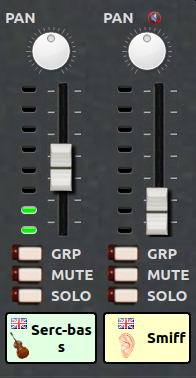
หน้าจอมิกเซอร์ จะแสดงผู้ใช้แต่ละคนที่เชื่อมต่อกับเซิร์ฟเวอร์ (รวมถึงตัวคุณเอง) คุณสามารถใช้เฟดเดอร์เพื่อปรับระดับเสียงที่คุณจะได้ยิน โดยไม่ส่งผลกระทบต่อเสียงที่คนอื่นได้ยิน
VU meter แสดงระดับเสียงอินพุตที่เซิร์ฟเวอร์ได้รับ นั่นคือเสียงที่กำลังถูกส่ง
หากคุณตั้งค่า Audio Channel เป็น Stereo หรือ Stereo Out ใน Settings คุณจะเห็นตัวควบคุม pan (กด shift ค้างไว้แล้วคลิกเพื่อรีเซ็ต)
หากคุณเห็นไอคอน “mute” แสดงเหนือผู้ใช้ แสดงว่าบุคคลนั้นไม่ได้ยินเสียงคุณ อาจเป็นเพราะพวกเขาปิดเสียงคุณ หรือตั้งค่า Solo ให้กับผู้ใช้คนอื่นๆ โดยที่ไม่ได้รวมคุณไว้ด้วย หรือตั้งค่าเฟดเดอร์ของคุณในมิกซ์ของพวกเขาไว้ที่ตำแหน่งล่างสุด
โดยปกติแล้ว รายชื่อผู้ใช้จะเรียงจากซ้ายไปขวาตามลำดับที่พวกเขาเชื่อมต่อเข้ามา เมื่อเข้าร่วมเซิร์ฟเวอร์ที่มีผู้เข้าร่วมอยู่แล้ว ลำดับการแสดงผลเริ่มต้นจะขึ้นอยู่กับเวอร์ชันของ Jamulus ทั้งของไคลเอนต์และเซิร์ฟเวอร์ หากเวอร์ชันไคลเอนต์ก่อน 3.12.0 หรือเวอร์ชันเซิร์ฟเวอร์เก่ากว่า 3.5.5 ผู้เข้าร่วมเดิมจะแสดงก่อนช่องเฟดเดอร์ของคุณเอง แต่หากไคลเอนต์เวอร์ชัน 3.12.0 ขึ้นไปเชื่อมต่อกับเซิร์ฟเวอร์เวอร์ชัน 3.5.5 ขึ้นไป เฟดเดอร์ของคุณเองจะแสดงก่อน โดยผู้เข้าร่วมเดิมจะแสดงทางด้านขวา ในทั้งสองกรณี ผู้เข้าร่วมที่เข้าร่วมในภายหลังจะปรากฏทางด้านขวาของผู้เข้าร่วมเดิมทั้งหมดตามค่าเริ่มต้น
คุณสามารถตั้งค่าให้โปรแกรมเรียงลำดับผู้ใช้ตามชื่อ เครื่องดนตรี กลุ่ม เมือง หรือหมายเลขช่องสัญญาณแทนได้ โดยเลือกเมนู View แล้วดูคำสั่งเมนูเพิ่มเติมด้านล่าง
หากผู้ดูแลเซิร์ฟเวอร์เปิดใช้งานระบบบันทึกเสียง คุณจะเห็นข้อความเหนือมิกเซอร์ที่ระบุว่ากำลังมีการบันทึกเสียงของคุณอยู่
ปุ่ม Grp
คุณสามารถจัดกลุ่มผู้ใช้เข้าด้วยกันได้โดยใช้ปุ่ม “group” การเลื่อนเฟดเดอร์ของสมาชิกคนใดคนหนึ่งในกลุ่ม จะเป็นการเลื่อนเฟดเดอร์อื่นๆ ในกลุ่มนั้นด้วยในปริมาณที่เท่ากัน คุณสามารถแยกช่องสัญญาณออกจากกลุ่มได้ชั่วคราวโดยกด shift ค้างไว้แล้วคลิกลาก คุณสามารถกำหนดกลุ่มได้สูงสุด 8 กลุ่ม
ปุ่ม Mute
ปิดเสียงช่องนั้นในมิกซ์ของคุณ โปรดทราบว่า เมื่อคุณปิดเสียงใครบางคน พวกเขาจะเห็นไอคอน “muted” แสดงเหนือเฟดเดอร์ของคุณ เพื่อระบุว่าคุณไม่ได้ยินเสียงพวกเขา และโปรดทราบว่า คุณจะยังคงเห็น VU meter ของพวกเขาขยับอยู่เมื่อเขาส่งเสียงไปยังเซิร์ฟเวอร์ ตำแหน่งเฟดเดอร์ของคุณสำหรับพวกเขาก็จะไม่ได้รับผลกระทบเช่นกัน
โปรดทราบว่า การปิดเสียงช่องสัญญาณของคุณเอง หมายความว่าคุณจะไม่ได้ยินเสียงของคุณที่ส่งกลับมาจากเซิร์ฟเวอร์ (ซึ่งไม่แนะนำให้ทำ เพราะอาจทำให้คุณเล่นไม่ตรงจังหวะกับผู้เล่นคนอื่นๆ) ดังนั้น การปิดเสียงช่องสัญญาณของคุณเอง จึงไม่เหมือนกับการใช้คำสั่ง “Mute Myself”
ปุ่ม Solo
ช่วยให้คุณสามารถฟังเฉพาะเสียงของผู้ใช้หนึ่งคนหรือหลายคนได้ ผู้ใช้ที่ไม่ได้ตั้งค่า Solo จะถูกปิดเสียง และโปรดทราบว่า ผู้ใช้ที่ไม่ได้ตั้งค่า Solo จะเห็นไอคอน “muted” แสดงเหนือเฟดเดอร์ของคุณ
คำสั่งเมนู
File > Connection Setup…
เปิดหน้าต่างเชื่อมต่อ (ดูด้านบน)
File > Load/Save Mixer Channels Setup
คุณสามารถบันทึกและโหลดการตั้งค่ามิกเซอร์ที่คุณตั้งค่าไว้สำหรับวงดนตรีของคุณได้ ซึ่งจะบันทึกการตั้งค่าระดับเสียงเฟดเดอร์ การตั้งค่า pan สถานะปิดเสียง และสถานะโซโลของแต่ละคน คุณสามารถโหลดการตั้งค่ามิกเซอร์นี้ได้ทุกเมื่อ (แม้ในขณะที่คุณกำลังเล่น) นอกจากนี้ คุณยังสามารถโหลดการตั้งค่ามิกเซอร์ได้โดยการลากไฟล์มาวางลงในหน้าต่างมิกเซอร์
File > Exit
ปิดหน้าต่างทั้งหมดและออกจากแอปพลิเคชัน
Edit > Clear All Stored Solo/Mute Settings
เมื่อใดก็ตามที่คุณตั้งค่า Solo หรือ Mute ให้กับช่องสัญญาณ, Jamulus จะจดจำการตั้งค่าเหล่านี้ แม้ว่าบุคคลนั้นจะออกจากเซิร์ฟเวอร์แล้วกลับเข้าร่วมใหม่ หรือคุณเข้าร่วมเซิร์ฟเวอร์ที่พวกเขากำลังเล่นอยู่ การตั้งค่าเหล่านี้จะถูกนำไปใช้โดยอัตโนมัติ ใช้คำสั่งนี้เพื่อล้างการตั้งค่าที่บันทึกไว้ทั้งหมด
Edit > Set All Faders to New Client Level
ปรับระดับเสียงของทุกๆ คนที่เชื่อมต่ออยู่ ให้มีความดังเท่ากับการตั้งค่า “New Client Level” ที่กำหนดค่าไว้
Edit > Auto-Adjust All Faders
ปรับเฟดเดอร์ของแต่ละช่องสัญญาณโดยอัตโนมัติตามระดับเสียง มีประโยชน์สำหรับวงดนตรีขนาดใหญ่ในการปรับมิกซ์โดยรวม แม้ว่าอาจยังคงต้องมีการปรับแต่งเพิ่มเติม ควรใช้ในช่วงวอร์มอัพ หรือช่วงที่ทุกคนกำลังเล่นดนตรีพร้อมๆ กัน
View > (ตัวเลือกการเรียงลำดับ)
รายการส่วนใหญ่ในเมนู “View” ช่วยให้คุณสามารถปรับการเรียงลำดับช่องสัญญาณบนเซิร์ฟเวอร์ได้:
Own Fader First
ตัวเลือกนี้สามารถใช้ร่วมกับตัวเลือกอื่นๆ เพื่อให้ช่องสัญญาณของคุณเองอยู่ทางซ้ายสุดเสมอ โดยไม่คำนึงถึงลำดับการเรียงลำดับของช่องสัญญาณอื่นๆ- No user sorting
This does not take any user details into account when sorting. It sorts by the order channels join the current server as described further up, with new channels being added to the right-hand end. - Sort by Name
Sorts by the name someone has chosen in their profile. - Sort by Instrument / City
Sorts by the instrument or city someone has in their profile, along with their name. - Sort by Group
Where the fader group feature is in use, this sorts in ascending group number from left to right (and within that, by name), with any ungrouped channels off to the right. - Sort by Channel
Where Jamulus channel controls (fader, mute, solo, etc) are being controlled by MIDI (see MIDI control), this sorts by the channel number to help ensure a stable sort order that aligns with MIDI hardware controls. Note that in Jamulus clients before version 3.12.0, channel numbers are assigned directly by the server. Clients from 3.12.0 onwards manage their own channel number assignments and always assign channel 0 to the local user (provided the server version is at least 3.5.5).
View > Chat
เปิดหน้าต่าง Chat
เมนู Settings
ช่วยให้คุณสามารถเข้าถึงแท็บ Settings แต่ละแท็บได้โดยตรง
Help
ให้คุณสามารถเข้าถึง เริ่มต้นใช้งาน และ คู่มือสำหรับผู้ใช้ (หน้านี้) บนเว็บไซต์ พร้อมกับรายละเอียดลิขสิทธิ์ สิทธิ์การใช้งาน และการแสดงความขอบคุณ นอกจากนี้ยังมีตัวเลือก “What’s This?” สำหรับดูรายละเอียดเพิ่มเติมเกี่ยวกับส่วนต่างๆ ของหน้าจอไคลเอนต์
Settings
My Profile
จากเมนู Settings เลือก “My Profile…” เพื่อตั้งค่า Alias/Name (ชื่อ/ฉายา) ของคุณ ซึ่งจะแสดงอยู่ใต้เฟดเดอร์ของคุณในมิกเซอร์เสียงของเซิร์ฟเวอร์
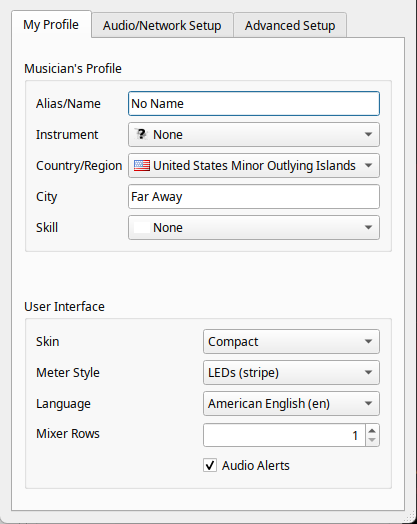
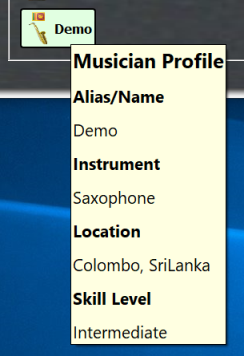
หากคุณได้ตั้งค่า Instrument และ/หรือ Country/Region ไอคอนสำหรับสิ่งที่คุณเลือกเหล่านี้จะแสดงอยู่ใต้เฟดเดอร์ของคุณด้วย การตั้งค่า skill จะเปลี่ยนสีพื้นหลังของแท็กเฟดเดอร์ และรายการ City จะแสดงใน tooltip เมื่อเอาเมาส์จ่อไว้ที่ป้ายชื่อบนเฟดเดอร์:
Skin
เลือกใช้ skin กับหน้าต่างหลัก ซึ่ง skin บางแบบได้รับการออกแบบมาเพื่อรองรับวงดนตรีขนาดใหญ่
รูปแบบ Meter
เปลี่ยนรูปแบบของ audio meter โดยไม่ขึ้นกับ skin ที่เลือก
Mixer rows
ตั้งค่าจำนวนแถวที่แสดงในมิกเซอร์เสียงของเซิร์ฟเวอร์ สำหรับใช้กับวงดนตรีขนาดใหญ่
Audio Alerts
เปิดใช้งานเสียงแจ้งเตือนเมื่อมีคนเข้าร่วมเซิร์ฟเวอร์ หรือเมื่อได้รับข้อความแชทใหม่
Audio/Network Setup
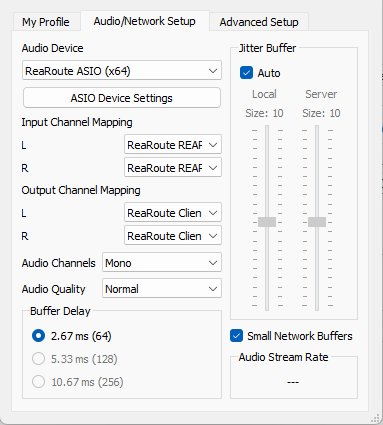
Audio Device
ในระบบปฏิบัติการ Windows คุณสามารถเลือกไดรเวอร์ ASIO (การ์ดเสียง) ที่จะใช้กับ Jamulus ได้ หากไดรเวอร์ ASIO ที่เลือกไม่ถูกต้อง จะมีข้อความแสดงข้อผิดพลาดปรากฏขึ้น และไดรเวอร์ที่ถูกต้องก่อนหน้านี้จะถูกเลือก ใน macOS คุณสามารถเลือกฮาร์ดแวร์อินพุตและเอาต์พุตได้
Input/output channel mapping
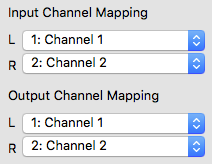
หากอุปกรณ์การ์ดเสียงที่เลือกมีช่องสัญญาณอินพุตหรือเอาต์พุตมากกว่าหนึ่งช่อง การตั้งค่า Input Channel Mapping และ Output Channel Mapping จะปรากฏขึ้น คุณสามารถเลือกช่องสัญญาณการ์ดเสียงที่แตกต่างกันสำหรับช่องสัญญาณอินพุต/เอาต์พุต Jamulus แต่ละช่อง (ช่องสัญญาณซ้ายและขวา) ได้
Audio channels
เลือกจำนวนช่องสัญญาณเสียงที่จะใช้สำหรับการสื่อสารระหว่างไคลเอนต์และเซิร์ฟเวอร์
หมายเหตุ: การรันไคลเอนต์แยกกันสำหรับแต่ละเสียง/เครื่องดนตรี โดยที่ไคลเอนต์แต่ละรายมีไฟล์ ini ของตัวเอง จะดีกว่าการใช้ไคลเอนต์ตัวเดียวแล้วมิกซ์เสียงโมโนคู่เป็นสเตอริโอ
มีสามโหมดให้เลือก:
โหมด Mono และ Stereo ใช้ช่องสัญญาณเสียงหนึ่งช่องและสองช่องตามลำดับ
Mono-in/Stereo-out: สัญญาณเสียงที่ส่งไปยังเซิร์ฟเวอร์เป็นแบบโมโน แต่สัญญาณที่ส่งกลับมาเป็นแบบสเตอริโอ ซึ่งมีประโยชน์หากการ์ดเสียงมีเครื่องดนตรีอยู่ที่ช่องสัญญาณอินพุตหนึ่งช่อง และไมโครโฟนอยู่ที่อีกช่องสัญญาณหนึ่ง ในกรณีนี้ สัญญาณอินพุตทั้งสองสามารถมิกซ์เป็นช่องสัญญาณโมโนช่องเดียวได้ แต่เสียงมิกซ์จากเซิร์ฟเวอร์จะได้ยินเป็นแบบสเตอริโอ
การเปิดใช้งานโหมดสเตอริโอจะเพิ่มอัตราการส่งข้อมูลของสตรีมของคุณ ตรวจสอบให้แน่ใจว่าอัตราการอัปโหลดของคุณไม่เกินความเร็วในการอัปโหลดของการเชื่อมต่ออินเทอร์เน็ตของคุณ
ในโหมดสตรีมมิ่งแบบสเตอริโอ จะไม่มีตัวเลือกช่องสัญญาณเสียงสำหรับเอฟเฟกต์ reverb ในหน้าต่างหลัก เนื่องจากเอฟเฟกต์จะถูกนำไปใช้กับทั้งสองช่องสัญญาณ
คุณภาพเสียง
ยิ่งคุณภาพเสียงสูงเท่าไหร่ อัตราการส่งข้อมูลของสตรีมเสียงของคุณก็จะยิ่งสูงขึ้นเท่านั้น ตรวจสอบให้แน่ใจว่าอัตราการอัปโหลดของคุณไม่เกินความเร็วในการอัปโหลดของการเชื่อมต่ออินเทอร์เน็ตของคุณ
Buffer Delay
การตั้งค่า buffer delay เป็นการตั้งค่าพื้นฐานของซอฟต์แวร์ Jamulus การตั้งค่านี้มีผลต่อคุณสมบัติการเชื่อมต่อหลายอย่าง โดยมี buffer size ให้เลือกสามขนาด:
- 64 samples ให้ค่า latency ที่ต่ำที่สุด แต่อาจใช้งานไม่ได้กับการ์ดเสียงบางตัว
- 128 samples เป็นการตั้งค่าที่แนะนำที่ใช้งานได้กับการ์ดเสียงส่วนใหญ่
- 256 samples ควรใช้เฉพาะกับคอมพิวเตอร์ที่ช้ามาก หรือการเชื่อมต่ออินเทอร์เน็ตที่ช้า
ไดรเวอร์การ์ดเสียงบางตัวไม่อนุญาตให้เปลี่ยน buffer delay จากภายในซอฟต์แวร์ Jamulus ในกรณีนี้ การตั้งค่า buffer delay จะถูกปิดใช้งาน และต้องเปลี่ยนโดยใช้ไดรเวอร์การ์ดเสียง ใน Windows ให้กดปุ่ม ASIO Setup เพื่อเปิดแผงการตั้งค่าไดรเวอร์
บน Linux: - หากใช้ JACK ให้ใช้ QJackCtl เพื่อเปลี่ยน buffer size แล้วรีสตาร์ท JACK; - หากใช้เซิร์ฟเวอร์ JACK ของ PipeWire ให้เปลี่ยนพารามิเตอร์ Quantum ของ PipeWire ด้วยเครื่องมือกำหนดค่าของมันเอง
buffer delay มีผลต่อสถานะการเชื่อมต่อ อัตราการอัปโหลดปัจจุบัน และ delay โดยรวม ยิ่ง buffer size น้อยเท่าไหร่ โอกาสที่ไฟแสดงสถานะจะเป็นสีแดง (เสียงขาดๆ หายๆ) ก็จะยิ่งสูงขึ้นเท่านั้น และอัตราการอัปโหลดก็จะยิ่งสูงขึ้น ในขณะที่ delay โดยรวมก็จะยิ่งต่ำลง
ดังนั้น การตั้งค่า buffer จึงเป็นการแลกเปลี่ยนกันระหว่างคุณภาพเสียงและ delay โดยรวม
Jitter Buffer
Jitter buffer ช่วยป้องกันปัญหาเสียงที่เกิดจาก network jitter และ sound card jitter ขนาดของบัฟเฟอร์จะมีผลต่อคุณภาพของเสียง (ยิ่งตั้งค่านี้ไว้น้อย โอกาสจะเกิดเสียงขาดๆ หายๆ ยิ่งเยอะ) และ delay โดยรวม (ยิ่งตั้งค่านี้ไว้เยอะ delay ก็จะยิ่งเยอะ)
คุณสามารถตั้งค่า jitter buffer size ด้วยตนเองสำหรับไคลเอนต์ของคุณและเซิร์ฟเวอร์ สำหรับ jitter buffer ของไคลเอนต์ ไฟแสดงสถานะที่อยู่ใต้เฟดเดอร์ jitter buffer size จะเปลี่ยนเป็นสีแดงเมื่อเกิดเสียงขาดๆ หายๆ ซึ่งหมายความว่าเกิด buffer overrun/underrun และสตรีมเสียงถูกขัดจังหวะ
ดังนั้น การตั้งค่า jitter buffer จึงเป็นการแลกเปลี่ยนกันระหว่างคุณภาพเสียงและ delay โดยรวม
หากเลือกตัวเลือก Auto ตัวโปรแกรมจะตั้งค่า jitter buffer ทั้งสองให้คุณโดยอัตโนมัติตาม network jitter และ sound card jitter ที่โปรแกรมวัดได้ โดยเมื่อเลือกตัวเลือก Auto คุณจะไม่สามารถปรับการตั้งค่า jitter buffer size ได้ด้วยตัวเอง
Small Network Buffers
อนุญาตให้ใช้แพ็กเก็ตเสียงขนาดเล็กมากในการรับส่งข้อมูลผ่านเครือข่าย ซึ่งจะใช้เฉพาะเมื่อ buffer delay ของการ์ดเสียงน้อยกว่า 128 samples ยิ่ง network buffer เล็กเท่าไหร่ latency ของเสียงก็จะยิ่งต่ำลงเท่านั้น แต่ในขณะเดียวกัน ปริมาณการรับส่งข้อมูลบนเครือข่ายก็จะเพิ่มขึ้น และโอกาสที่เสียงจะขาดๆ หายๆ ก็จะเพิ่มขึ้นเช่นกัน (โดยเฉพาะอย่างยิ่งหากการเชื่อมต่อเครือข่ายของคุณมี jitter เยอะ) ลองเปิดใช้งานตัวเลือกนี้หากคุณมีปัญหา latency สูงหรือคุณภาพเสียงไม่ดี อย่างไรก็ตาม การปิดใช้งานตัวเลือกนี้ไว้จะทำให้คุณภาพเสียงดีขึ้น
Audio Stream Rate
ขึ้นอยู่กับขนาดของแพ็กเก็ตเสียงและการตั้งค่าการบีบอัด ตรวจสอบให้แน่ใจว่าอัตราการอัปโหลดไม่สูงกว่าความเร็วในการอัปโหลดของการเชื่อมต่ออินเทอร์เน็ตของคุณ (ตรวจสอบได้ด้วยบริการอย่างเช่น librespeed.org)
Advanced Setup
Custom Directories
หากคุณต้องการเพิ่ม address ของ Directory นอกเหนือจากที่มากับโปรแกรม คุณสามารถทำได้ที่นี่ ป้อน IP address หรือ hostname ของ Directory ที่คุณต้องการเพิ่ม คุณสามารถเพิ่มหมายเลขพอร์ตต่อท้าย address ได้ โดยใช้เครื่องหมายโคลอนเป็นตัวคั่น เช่น jamulus.example.com:22124 (โปรดทราบว่า Directory ยังไม่รองรับ IPv6) ปุ่มที่อยู่ถัดจากช่องนี้ช่วยให้คุณสามารถลบรายการปัจจุบันออกจากรายชื่อได้
New Client Level
กำหนดระดับเฟดเดอร์ของไคลเอนต์ที่เชื่อมต่อใหม่เป็นเปอร์เซ็นต์ หากมีผู้ใช้ใหม่เชื่อมต่อกับเซิร์ฟเวอร์ พวกเขาจะได้รับระดับเฟดเดอร์เริ่มต้นตามที่ระบุไว้หากไม่มีการบันทึกไว้ก่อนหน้านี้ คุณสามารถตั้งค่าระดับเสียงของผู้ใช้ทุกคนในเซิร์ฟเวอร์ให้เป็นระดับนี้ได้ โดยเลือก Edit > “Set All Faders to New Client Level”
Input Boost
เพิ่ม gain ของสัญญาณเสียงจากอุปกรณ์ของคุณ ใช้ตัวเลือกนี้หากเสียงจากอุปกรณ์ของคุณเบาเกินไปสำหรับ Jamulus
Feedback Protection
ตรวจจับ Feedback loop หรือเสียงรบกวนที่ดังมาก เช่นเสียงไมโครโฟนหอน ในช่วงสามวินาทีแรกหลังจากที่คุณเชื่อมต่อกับเซิร์ฟเวอร์ หากตรวจจับได้ คุณสมบัตินี้จะแสดงข้อความและเปิดใช้งานปุ่ม “Mute Myself” เพื่อปิดเสียงคุณในมิกซ์ของคุณเอง
Input Balance
ควบคุมระดับเสียงสัมพัทธ์ของช่องสัญญาณเสียงซ้ายและขวา สำหรับสัญญาณโมโน มันจะทำหน้าที่เป็นการ pan ระหว่างสองช่องสัญญาณ ตัวอย่างเช่น หากไมโครโฟนเชื่อมต่อกับช่องสัญญาณอินพุตด้านขวา และเครื่องดนตรีเชื่อมต่อกับช่องสัญญาณอินพุตด้านซ้าย ซึ่งดังกว่าไมโครโฟนมาก ให้เลื่อนเฟดเดอร์เสียงเพื่อเพิ่มระดับเสียงสัมพัทธ์ของไมโครโฟน
MIDI Control
The volume fader, pan control and mute and solo buttons in the Client’s mixer window strips can be controlled using a connected MIDI controller. This feature is available from version 3.7.0 on macOS, Linux, and the JACK version of Jamulus for Windows. From Jamulus 3.12.0 onwards, it is also available for the non-JACK (ASIO) Windows version. To enable this feature and open a MIDI-in port, activate the “MIDI-in” checkbox.
MIDI Device
With MIDI-in enabled, Jamulus will detect the MIDI devices available for connection and list them in the ‘MIDI Device’ dropdown menu. Select the device you wish to connect to Jamulus. The non-JACK Windows version of Jamulus will automatically connect to all available MIDI devices if none have been selected previously or a saved device is not present. To connect to a single device, select it from the dropdown.
MIDI parameters
There is one global MIDI channel parameter (0-16) and two parameters you can set for each item controlled: First MIDI CC and consecutive CC numbers (count). First set the channel you want Jamulus to listen on (0 for all channels). Then, for each item you want to control (volume fader, pan, solo, mute), set the first MIDI CC (CC number to start from) and number of consecutive CC numbers (count) you wish to assign to that particular item. You can either type in the MIDI CC values or use the “Learn” button: click on “Learn”, actuate the fader/knob/button on your MIDI controller, and the MIDI CC number will be detected and saved.
As an example, a ‘First MIDI CC’ of 0 and a ‘Count’ of 8 for volume faders will mean that CC numbers 0 - 7 will control the volume faders for up to 8 mixer channels.
There is one exception that does not require establishing consecutive CC numbers which is the “Mute Myself” parameter - it only requires a single CC number as it is only applied to one’s own audio stream.
Pick-up Mode
When enabled, fader and pan controls will wait for your physical controller to match their value before moving. This prevents sudden jumps when they are out of sync.
Note: Jamulus does not provide feedback on the on/off state of buttons, meaning that your controller must keep track and toggle LEDs (if any) to ‘on’ or ‘off’ itself, that is, buttons on your MIDI controller need to be set to “toggle” mode. This means that when pressed to ‘turn on’ a control, it must send a MIDI CC number with a value >=64, and to ‘turn off’ the control it must send the same CC number with a value <64. You can read your controller’s manual to find out how to set this.
When MIDI is enabled, Jamulus will prepend a channel number to each Client name, which can be used to control the channel using MIDI CC numbers. In Jamulus version 3.12.0 onwards, when connected to a server of at least version 3.5.5, your own fader will always be given channel 0, and so will appear first when sorted by channel or when “Own Fader First” is enabled.
Tip: With default settings, when some users leave and others join, their left-right arrangement in the GUI may cease to follow a numerical order, making it more difficult to know who each physical fader/knob on your MIDI controller corresponds to. To keep the fader strips following a numerical order, go to “View” on the top menu bar and switch to “Sort by Channel” (or type Ctrl+E).
การสำรองข้อมูล Jamulus
Once installed and running, you may want to keep a copy of your settings. Having a backup is always a good idea, and settings files are not backwardly compatible between versions of Jamulus. So if you want to go back to the previous version, you will need to restore the settings you had.
To find your settings file on Windows, type %APPDATA% into the search bar and look for a folder named Jamulus. There will be one or more .ini files in this folder. Now back up Jamulus’ settings.
For all other platforms, run the following from the command line to find where they live and copy the files to another location:
find ~ -name Jamulus.ini -ls
If you used the --inifile parameter to save an inifile to a different location, don’t forget to also backup these files. Points to note
- Do not back up or restore settings files when Jamulus is running.
- It is not recommended to manually edit settings files (they’re not designed for that).
- You can revert all settings to their defaults by just deleting the settings file (after closing Jamulus). * คุณสามารถบันทึกและโหลดการตั้งค่ามิกเซอร์ที่แตกต่างกันได้โดยใช้ Load/Save Mixer Channels Setup และจัดเก็บไฟล์เหล่านั้นไว้ที่ใดก็ได้ที่คุณต้องการ
หมายเหตุสำหรับผู้ใช้ macOS: ตั้งแต่ Jamulus 3.8.1 เป็นต้นไป เรามีตัวติดตั้งที่ลงนามแล้ว ซึ่งจะจัดเก็บการตั้งค่าไว้ใน
$HOME/Library/Containers/app.jamulussoftware.Jamulus/Data/.config/Jamulus/
ตัวเลือกคอมมานด์ไลน์
ฟังก์ชันส่วนใหญ่ใน Jamulus สามารถตั้งค่าได้โดยใช้ GUI แต่คุณสามารถตั้งค่าฟังก์ชันเหล่านี้และฟังก์ชันอื่นๆ ได้โดยใช้ตัวเลือกที่กำหนดในหน้าต่าง Terminal โดยวิธีการทำจะขึ้นอยู่กับระบบปฏิบัติการของคุณ
ตัวอย่างเช่น บน Windows หากต้องการใช้ไฟล์การตั้งค่าเฉพาะ ให้คลิกขวาที่ทางลัด Jamulus แล้วเลือก “Properties” > Target เพิ่มอาร์กิวเมนต์ที่จำเป็นลงใน Jamulus.exe:
"C:\Program Files\Jamulus\Jamulus.exe" --inifile "C:\path\to\myinifile.ini"
สำหรับ macOS ให้เปิดหน้าต่าง Terminal แล้วรัน Jamulus พร้อมกับตัวเลือกที่ต้องการดังนี้:
/Applications/Jamulus.app/Contents/MacOS/Jamulus --inifile "/path/to/myinifile.ini"
-Mor--mutestreamPrevent others on a server from hearing what I play--mutemyownPrevent me from hearing what I play in the server mix (headless only)-cor--connectConnect to given server address on startup, formataddress[:port]-jor--nojackconnectDisable auto JACK connections--ctrlmidichMIDI channel to listen on, Jamulus control + MIDI control number and count of consecutive CC numbers (or Jamulus channels), pick-up mode, device selection option. Format:channel[;fn[*n]][;pn[*n]][;sn[*n]][;mn[*n]][;on][;u][;dDeviceName]See Tips & Tricks.--clientnameWindow title and JACK client name
-hor--helpDisplay help text-ior--inifileSet location of initialization file (overrides default. On macOS simply provide a filename only, since config files can only be read from/Users/<username>/Library/Containers/app.jamulussoftware.Jamulus/Data/. For the server replaceapp.jamulussoftware.Jamuluswithapp.jamulussoftware.JamulusServer. Turn on “Show Library folder” in “Show view options” in Finder to see this folder.)-nor--noguiDisable GUI (for use in headless mode)-por--portSets the local UDP port number. Default is 22124--jsonrpcportEnables JSON-RPC API server to control the app, set TCP port number (EXPERIMENTAL, APIs might change; only accessible from localhost). Please see the JSON-RPC API Documentation file.--jsonrpcsecretfileRequired when using--jsonrpcport. Sets a path to a text file containing an authentication string for getting access to the JSON-RPC API.--jsonrpcbindipThe IP address the JSON-RPC server should bind to. (optional, defaults to 127.0.0.1)-Qor--qosSets the quality of service DS Field byte. Default is 128 (DSCP/CS4). QoS is ignored by Windows. To enable it, see this page-tor--notranslationDisable UI language translations-6or--enableipv6Enable IPv6 addressing (IPv4 is always enabled)-vor--versionOutput version information and exit
การควบคุมไคลเอนต์ผ่าน API
นอกจาก CLI แล้ว คุณยังสามารถควบคุม Jamulus ได้โดยใช้ API ซึ่งมีประโยชน์สำหรับกรณีการใช้งานขั้นสูง เช่น กรณีที่ไม่มี GUI หรือแอปพลิเคชันอื่นๆ จำเป็นต้องโต้ตอบกับ Jamulus โปรดทราบว่า API ยังอยู่ในขั้นทดลอง ข้อมูลเกี่ยวกับ JSON-RPC API สามารถดูได้ใน repository หลัก